もくもくカメラのブログ

趣味の工作のこと、日常生活の中で気づいたこと(ときには文学や外国語やその他のこと)を書いてます。

古いノートPCをよみがえらせたい −その2:蛮勇奮って分解に挑戦−

(前回「古いノートPCをよみがえらせたい −その1:Linuxのディストリ選びでひと苦労−」からのつづき)

 再生を図ってのLinuxインストールには成功したものの、システムクロックの日時ずれ問題が見つかったHP Compaq 2230s。原因はたぶんCMOS電池の電圧低下。それなら電池交換しないと。でも、その電池の場所はマザーボードの裏側。本体をほぼ全部分解しないとたどり着けない難所です。パソコンの分解・組み立てが未経験の私には、正直きつい。

 うまくやれる自信がなくて逡巡しましたが、えい、やってみよう!と、実行を決断。トルクスドライバーを購入し、YouTubeでコネクタの着脱など作業のコツらしきものを頭に入れ、工具をひとそろい並べて、いざ分解決行。以下、写真でご説明します。

 ✳ ✳ ✳

写真1: HP Compaq 2230s本体の裏側。まず、プラスねじ(1)〜(4)を外して、カバー[A]を外す。リチウムイオン電池[B]も外す。

写真2:トルクスねじ(5)〜(14)を外す。光学ドライブ[C]を抜き取る。プラスねじ(15)とその下のコイルばねを外して、ハードディスク[D]を外す。

写真3:銀色のプラスねじ(16)〜(18)を外す。黒いプラスねじ(19)〜(21)を外す。ゴム製キャップ(22)〜(25)とそれらの下にあるトルクスねじを外す。

写真4:本体をひっくり返しておもて側を向ける。キーボード[E]は、固定ねじがもう外れているので、本体上面のカバー[F]から浮かせる。

写真5:コネクタCN6からキーボードのフラットケーブルを外し、写真のように、キーボード[E]を本体から外す。トルクスねじ(26),(27)を外す。2箇所のコネクタ(CN3, CN7)からケーブルを外す。この後、本体上面のカバー[F]を本体から浮かせる(プラスチック製のへらなどを[F]と本体の合わせ目に差し込み、隙間を広げながら引っ掛けの爪を丁寧に外していく)。

写真6:コネクタCN10からケーブルを外し、写真のように、本体上面のカバー[F]を本体から外す。

写真7:5箇所のコネクタ(CN1, CN2, CN4, CN8, CN1013)からケーブルを外す。プラスねじ(28)を外して、左スピーカー[G]を本体から外す。トルクスねじ(29)を外す。

写真8:マザーボード[H]を本体から外して裏返す。マザーボードの裏側にあるCMOS電池[I](CR2032)を新品に交換する。

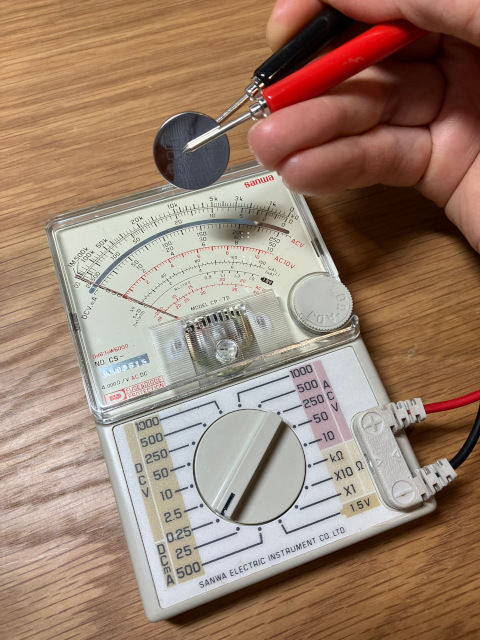
写真9:取り出した古いCMOS電池の残電圧を測定。針は微動だにしませんでした。。。

 ✳ ✳ ✳
 電池交換が出来たので、次は組み立てです。写真1〜8の作業を逆方向に進め、どうにか見かけは元通りに。でも、動くかどうか。ACアダプタを接続してパワーオン…BIOSからDebianのOSが…起動。…動いてくれた。…デスクトップに出た時刻は…ずれまくり。でもこれは初回起動なので当たり前。CUI端末を開いて、「$ sudo ntpdate ntp.nict.jp」でシステムクロックをNTPサーバに合わせる。次に「$ sudo hwclock -w」でハードウェアクロックをシステムクロックに合わせる。そして「$ sudo hwclock -r」でハードウェアクロックの日時を確かめる。…うん、合ってる。ずれはなし。ここまで予定通り。さあ、次が正念場。日時が保たれるかどうか。「再起動」をクリック。…いったん落ちて…再起動して…デスクトップに出たシステムクロックの時刻は…合ってる。念のためにハードウェアクロックも確認。こちらも合ってる。良かった!交換したCMOS電池で、ハードウェアクロックは動き続けてくれたようです!

 年明けから始めたPC再生の試みは、思いのほか手間がかかりましたが、こつこつ進めた結果、初夏のCMOS電池の交換で一段落となりました。

 ほんとうは、他にも細かいやり残しがあるのですが、そのあたりの対応はまたおいおい、と思っています。


 2230sは、梅雨模様の本日もごきげんに動いてくれています。おいきみ、まだまだがんばれそうだね。

古いノートPCをよみがえらせたい −その1:Linuxのディストリ選びでひと苦労−

HP Compaq 2230s

 昨年、ながく休眠状態だったというWindowsのノートパソコンを親戚からもらい受けました。古いけれど状態は良好そうだったので、これをLinuxで再生してみよう、と思いました。

 モデルはHP Compaq 2230s。Windows Vistaのシールが貼られているので、製造は2007年か2008年ころでしょうか。実際に入っていたのはXPでしたが、これは多分Vistaからのダウングレードでしょう。プロセッサは2コア1.66GHzのIntel Celeron T1600で実装メモリは1.93GB、ストレージのハードディスクは110GBです。

 さて、再生のためにクリーンインストールするLinuxディストリビューション選びですが、深くは考えずに(単に比較的メジャーという理由で)Ubuntuを選び、年明けから作業に着手。別のパソコンでUbuntu 22.04 LTSのisoファイルをダウンロードしてライブUSBメモリを作成し、これを2230sに挿して、インストール開始。定石通りの手順で進めていくと、やがて「インストールが完了しました」のメッセージ。ここまで実に順調。ところが、さあ再起動というところで「Non-System disk or disk error」という表示が出たきり、起動してくれません。あれこれと出来るだけのことはやったのですが問題解決に至らず、やむなくUbuntuのインストールは断念しました。

 Ubuntuがだめなら、他のディストリビューションも似たようなものではないか?…どれも駄目なのでは?…と、弱気になりかけたのですが、とりあえず色々なディストリを適当に試して、使えるものを探してみることにしました。当たればラッキーくらいの気楽さで。

 2つ目にはMX linux 23.2 fluxboxを試しましたが、Ubuntuと同じく、「インストール完了」の表示にもかかわらず、「Non-System disk or ...」となって再起動せず、これも駄目。

 3つ目のDebian 12.5.0 lxdeで、嬉しくもようやく「インストール完了」の後に再起動してくれました。デスクトップも立ち上がり、日本語入力設定もトラブルなく完了。なぜDebianが大丈夫だったのかは私にとって謎のままですが、とにかく、今度こそ本当にインストール完了です。LXDEデスクトップの深めの青緑色も、とても気に入りました。


Debian は何とかインストールできたけど。。。

 ところが、ほどなくOSとは別の問題があることが発覚。起動のたびにシステムクロックが大きく狂い、毎回同じ日時に戻ってしまうのです。これは、起動時の参照先であるハードウェアクロックの電源(いわゆるCMOS電池)が切れているのかもしれません。なにしろ古い機体なので。さて、どうしたものか。迷うところではありますが、やるとすれば道はひとつですね。

(次回「古いノートPCをよみがえらせたい −その2:蛮勇奮って分解に挑戦−」へつづく)